

ל-Web App יש כמה חלקים, ולכל חלק יש תפקיד משלו: הגרף והתחזית, ההתראות, יומן המסחר והחשבון שלכם. כשאתם יודעים היכן נמצא כל חלק, אתם מתחילים כל משימה במקום הנכון במקום לחפש בתפריטים.
שתי התמונות שלהלן הן מפה של החלקים האלה: תחילה עמוד הגרפים, ולאחר מכן תפריט הפרופיל. בתחתית העמוד הזה תמצאו את מדריכי תחילת העבודה לפי הסדר.
החלקים של ה-Web App
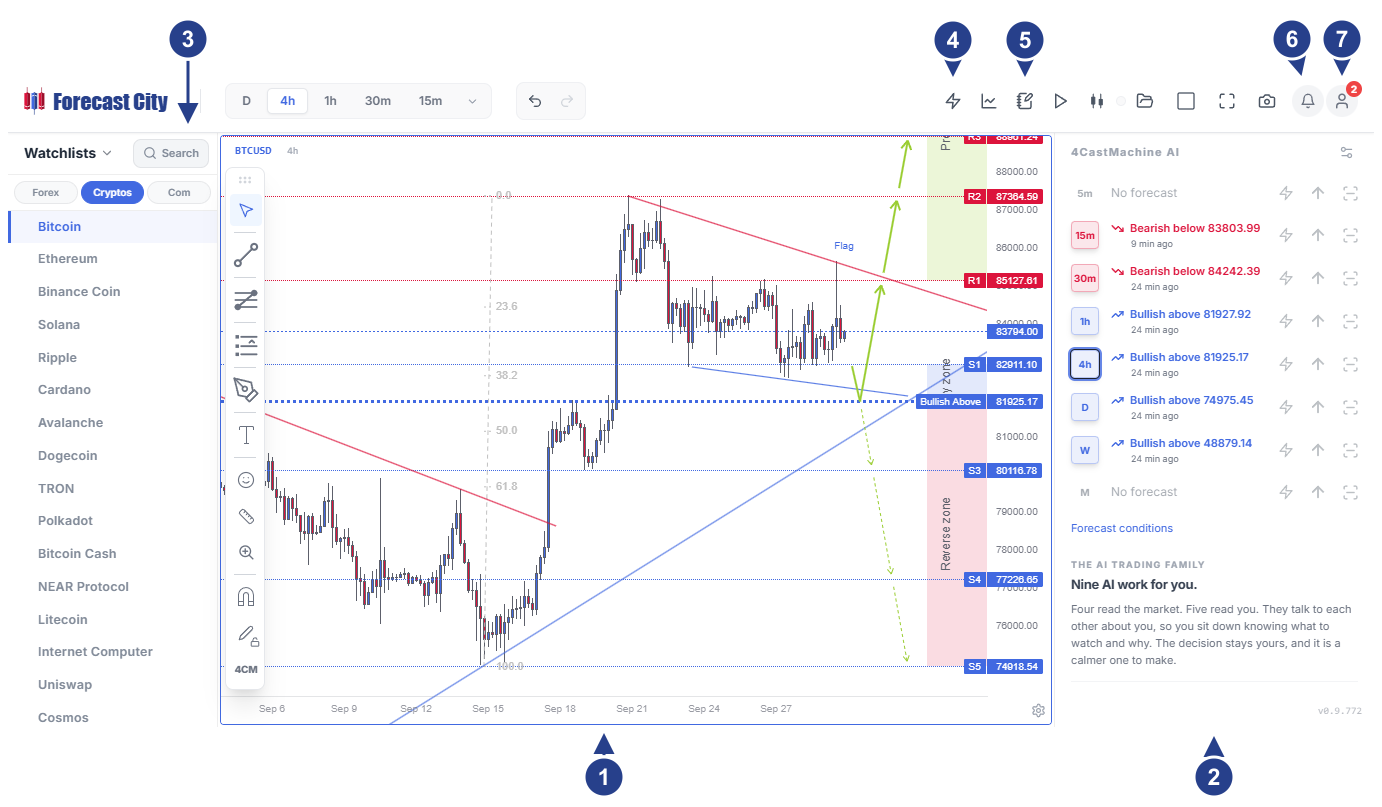
מסך 4CM-AI Charts: הגרף, אינדיקטורים, כלי שרטוט ופריסות עם כמה גרפים. באמצעות Bar Replay (הפעלה חוזרת) אתם מריצים מחדש את עבר השוק נר אחר נר. עמוד הגרפים נפתח לאחר שנכנסתם לחשבון.
פאנל התחזיות, שכותרתו 4CastMachine AI: התחזית של כל מסגרת זמן בשורה אחת, עם הכיוון שלה, נקודת הפיבוט שלה ועד כמה היא עדכנית. לחצן הברק שבכל שורה יוצר התראה על שינוי תחזית בלי לפתוח את עורך ההתראות.
הפאנל Watchlists: הסימולים של השווקים שבחרתם, ורשימות המעקב שאתם בונים בעצמכם.
סמל הברק (Alerts): התראות שעוקבות עבורכם אחר המחיר, אינדיקטור, קו או תחזית. הלשונית Alerts מציגה את הרשימה שלהן, והלשונית Log מציגה כל פעם שאחת מהן הופעלה.
הסמל Journal: מציג על הגרף את העסקאות הפתוחות שלכם מתוך AI Trading Journal.
הפעמון (Notifications): ההודעות והעדכונים ש-ForecastCity שלחה לכם.
סמל החשבון שלכם: פותח את תפריט הפרופיל, שמוצג בתמונה הבאה.
ברוב המחשבים הניידים, סרגל הכלים העליון מציג סמלים בלבד. רחפו עם העכבר מעל סמל כדי לראות את השם שלו.
תפריט הפרופיל
תפריט הפרופיל נפתח כשאתם לוחצים על סמל החשבון שלכם, בקצה הימני של סרגל הכלים העליון.
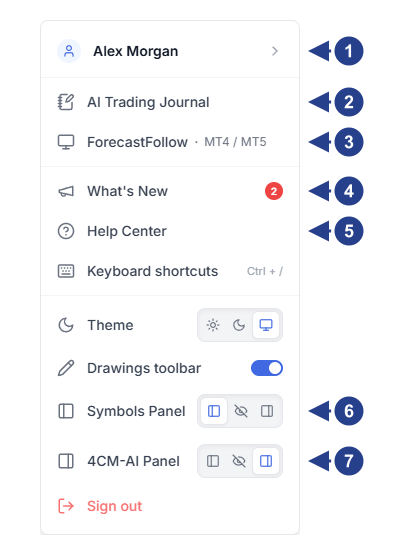
השם שלכם: רחפו עם העכבר מעליו כדי לפתוח את תפריט החשבון שלכם. החשבון שלכם מרכז את הפרופיל ושפת האתר, השווקים ורשימות המעקב שלכם, הגדרות התצוגה, ההתראות, חשבונות MetaTrader ותוכנית המינוי שלכם.
השורה AI Trading Journal: מערכת AI Journalist חושפת את החוזקות והחולשות שלכם, ושל האסטרטגיות שלכם, בצורה טובה ומהירה יותר, ועוזרת לכם להפוך לסוחרים טובים יותר.
השורה ForecastFollow · MT4 / MT5: מציגה את תחזיות 4CM-AI על גרפי MetaTrader 4 ו-MetaTrader 5 שלכם. ForecastFollow גם שולחת את העסקאות שלכם ליומן המסחר ומעדכנת אתכם על ההתראות שלכם בתוך MetaTrader.
השורה What's New: חדשות על המוצר, בכל פעם שמגיעה תכונה חדשה.
השורה Help Center: המדריכים האלה, בפאנל שלצד הגרף, כך שהגרף נשאר פתוח.
השורה Symbols Panel: מציבה את הפאנל Watchlists משמאל, מסתירה אותו או מציבה אותו מימין.
השורה 4CM-AI Panel: מציבה את פאנל התחזיות משמאל, מסתירה אותו או מציבה אותו מימין.
מתחילים כאן
מהי ForecastCity? פלטפורמת ה-AI הכל-באחד לסוחרים. תשע מערכות ה-AI שלנו, מה כל אחת מהן עושה עבורכם, ואיך הן עובדות יחד כדי לעזור לכם להפוך לסוחרים טובים יותר.
הכניסה הראשונה שלכם: שלוש דקות להתראה הראשונה. מאישור התנאים ועד ליצירת ההתראה הראשונה שלכם, שלב אחר שלב.
המשיכו במדריכים נוספים
התראות: מתחילים כאן. בנו כל סוג של התראה, עם דוגמאות ותמונות.
קיצורי מקלדת. עבדו מהר יותר על הגרף, עם שתי הידיים.