
هشدار حجم وقتی به شما خبر میدهد که حجم معاملات یک کندل خیلی بیشتر از حد معمول باشد. جهش حجم معاملات اغلب همراه با یک خبر یا شروع یک حرکت قوی است و با این هشدار دیگر لازم نیست حجم را کندل به کندل دنبال کنید. پلتفرم ForecastCity این کار را به سادگی، در چند ثانیه و با دقت کامل انجام میدهد. میتوانید هشدار را با چند کلیک بسازید، یا با صدای خودتان یا به صورت متنی به AI Trading Assistant بگویید یا از او بخواهید آن را در کنار پیشبینیهای 4CastMachine AI برایتان تنظیم کند.
شما تعیین میکنید «حد معمول» از روی چند کندل حساب شود و حجم باید چند برابر آن باشد. هشدار هر کندل را با کندلهای اخیر همان نماد مقایسه میکند.
مثال این راهنما: BTCUSD روی کندلهای 1h، با حجمی بالاتر از 2 برابر میانگین 20 کندل قبل از آن.
انتخاب نمادی که حجم دارد
هشدار حجم به دادهی حجم نیاز دارد. جفتارزهای کریپتو مانند BTCUSD حجم معاملات واقعی دارند. جفتارزهای فارکس، فلزات و شاخصها در دادههای ما معمولاً حجم ندارند. روی چنین نمادی، شرط حجم هرگز برقرار نمیشود. در نتیجه هشدار هرگز فعال نمیشود.
ساخت شرط
نماد BTCUSD را در 4CM-AI Charts باز کنید. روی آیکون صاعقه (Alerts) در نوار ابزار بالا کلیک کنید و دکمهی + را بزنید.
در کادر اول، گزینهی Volume را انتخاب کنید. ردیف خودش پر میشود. حجم فقط یک نوع مقایسه دارد، یعنی is above average، و بعد از آن دو کادر میآید.
تایمفریم را روی 1h بگذارید.
کادر اول از دو کادر بعد از is above average را روی 20 باقی بگذارید. این عدد نشان میدهد میانگین چند کندل را در بر میگیرد.
در کادر بعد از ×، عدد 2 را بنویسید. این کادر در ابتدا روی 1.5 است.
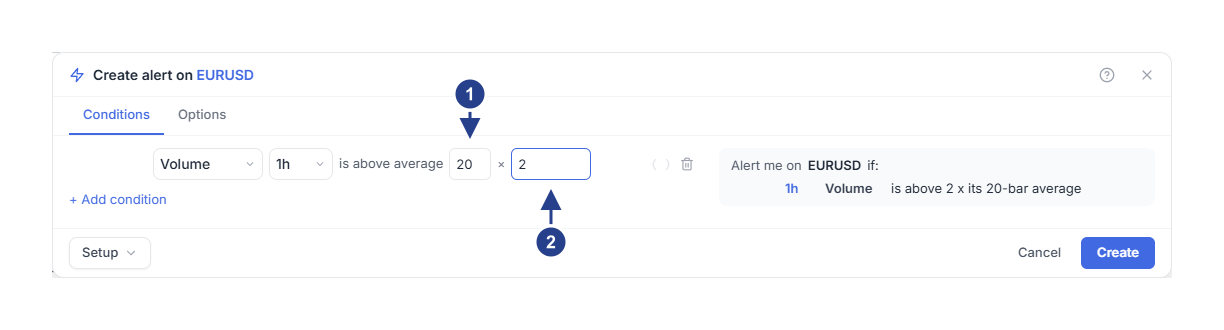
عدد 20: دورهی میانگین، یعنی میانگین از چند کندل قبلی ساخته میشود.
عدد 2: ضریب بعد از ×، یعنی حجم باید از چند برابر میانگین بیشتر شود.
خلاصه 1h Volume is above 2 x its 20-bar average را نشان میدهد. شما دوره و ضریب را تعیین میکنید، نه خود حجم را. میانگین با هر کندل تازه تغییر میکند و سطحی که حجم باید از آن بگذرد هم همراه آن تغییر میکند.
انتخاب دفعات فعال شدن هشدار و ذخیرهی آن
تب Options را باز کنید. تنظیم Trigger در ابتدا روی Once only است، مگر اینکه مقادیر پیشفرض خودتان را ذخیره کرده باشید. با این گزینه، هشدار با اولین کندل پرحجم فعال میشود و سپس متوقف میشود.
برای اینکه هشدار به کار خود ادامه دهد، تنظیم Trigger را روی Once per bar close بگذارید. در این نامها، bar یعنی یک کندل. کادر Confirmation timeframe را روی 1h بگذارید، یعنی همان تایمفریم شرط.
اختیاری: بخش Message را باز کنید و متن دلخواه خود را بنویسید، برای نمونه «حجم BTCUSD در تایمفریم 1h بالاست». اگر پیام خودکار را میخواهید، آن را روی Auto باقی بگذارید.
اختیاری: در بخش Expiration، یک زمان پایان انتخاب کنید، مثلاً End of day.
مقصدهای هشدار را در بخش Notifications بررسی کنید، سپس دکمهی Create را بزنید. هشدار تازه در فهرست Alerts وضعیت Active را نشان میدهد.
کِی فعال میشود؟
هشدار هر بار که یک کندل 1h بسته میشود، حجم را بررسی میکند. حجم همان کندل را با میانگین 20 کندل قبل از آن مقایسه میکند. فرض کنید هشدار را ساعت 13:20 ذخیره میکنید و میانگین 1000 است و نزدیک همین عدد میماند. در این صورت سطحی که حجم باید از آن بگذرد 2 برابر 1000، یعنی 2000 است.
ساعت 14:00، اولین کندل پس از ذخیره با حجم 1500 بسته میشود. این مقدار زیر 2000 است. هشدار همین را نقطهی شروع خود در نظر میگیرد.
ساعت 15:00، کندلی با حجم 2600 بسته میشود. این مقدار بالای 2000 است، پس هشدار فعال میشود.
ساعت 16:00، کندل پرحجم دیگری با 2400 بسته میشود. حجم در بررسی قبلی هم بالای این سطح بود، پس هشدار تازهای نمیآید.
حجمی که چند کندل پشت سر هم بالا بماند، فقط یک هشدار میدهد، آن هم در اولین کندل پرحجم. با گزینهی Once per bar close، هشدار پس از اینکه کندلی زیر این سطح بسته شود، میتواند دوباره فعال شود.
استفاده از حجم بهعنوان فیلتر برای شرطی دیگر
فرض کنید میخواهید فقط وقتی از تقاطع میانگینهای متحرک باخبر شوید که حجم هم بالا باشد.
هشدار حجم را با Edit باز کنید، یا یک هشدار تازه شروع کنید.
دکمهی + Add condition را بزنید. ردیف تازهای ظاهر میشود که با and به ردیف قبلی وصل است.
در ردیف تازه، گزینهی EMA را انتخاب کنید، دورهی 20 را نگه دارید و گزینهی crosses above را انتخاب کنید.
بخش Details را باز کنید و از طریق Compare with، اندیکاتور EMA را با SMA 50 مقایسه کنید، همانطور که در راهنمای ساخت هشدار با RSI، میانگین متحرک و ATR آمده است.
تایمفریم شرط تازه را روی 1h بگذارید، یعنی همان تایمفریم شرط حجم.
رابط را روی and باقی بگذارید. خلاصه را بخوانید، سپس دکمهی Save یا Create را بزنید.
حالا هر دو باید همزمان، در بسته شدن یک کندل 1h، رخ دهند: EMA از SMA رو به بالا عبور میکند و حجم همان کندل بالاتر از 2 برابر میانگینش است. شرط حجم تا وقتی حجم بالاست برقرار میماند. همین آن را به فیلتر خوبی تبدیل میکند و لحظهی هشدار را عبور میانگینها تعیین میکند.
این دو شرط با هم یک هشدار را میسازند. رابط or را بهجای and فقط وقتی انتخاب کنید که هشدار باید با هر کدام از دو شرط بهتنهایی فعال شود.
هشداری با بیش از یک شرط به پلن اشتراکی نیاز دارد که هشدارهای چندشرطی را شامل شود. اگر پلن اشتراک شما شامل آن نباشد، افزودن شرط دوم یا زدن دکمهی Create یا Save کارت ارتقای اشتراک را باز میکند.
خوب است بدانید
دورهی میانگین از 2 تا 200 کندل را میپذیرد. ضریب باید بیشتر از 0 و حداکثر 100 باشد.
برای بعضی نمادها، حجم دیرتر از قیمت لحظهای میرسد. باز نگه داشتن چارت باعث نمیشود زودتر برسد.
وقتی هشدار فعال میشود، تب Log در پنل Alerts زمان آن را نشان میدهد. برای تغییر دوره یا ضریب، هشدار را با Edit باز کنید.
اگر هشدار فعال نشد
نماد را بررسی کنید. جفتارزهای فارکس، فلزات و شاخصها در اینجا معمولاً حجم ندارند، پس هشداری که روی آنها شرط حجم دارد فعال نمیشود.
عددها را بررسی کنید. کندل بزرگ همیشه حجم بالایی ندارد. حجم کندل را با میانگین و ضریبی که انتخاب کردهاید مقایسه کنید.
صبر کنید تا کندل بسته شود. هشدار حجم را فقط وقتی بررسی میکند که کندلی از تایمفریم شرط بسته شود.
بررسی کنید که هشدار وضعیت Active را نشان دهد و منقضی نشده باشد. بیرون از ساعتهایی که در تنظیم Schedule تعیین کردهاید، هشدار فعال نمیشود و چیزی هم برای بعد نگه داشته نمیشود.