
همهی هشدارها منتظر یک سطح قیمت نمیمانند. میتوانید هشداری بسازید برای وقتی که قیمت در چند کندل به اندازهی مشخصی حرکت کند، یا وقتی که وارد محدودهی انتخابی شما شود. هشدار هر حرکت را اندازه میگیرد و هر دو حد محدوده را برایتان زیر نظر دارد. ساختن آن به سادگی، سریع و دقیق است: در چند ثانیه با چند کلیک آن را بسازید، یا با صدای خودتان یا به صورت متنی به AI Trading Assistant بگویید یا از او بخواهید.
هر دو با گزینهی Price در کادر اول شرط شروع میشوند. هشداری که فقط منتظر یک سطح قیمت است، میتواند وسط یک کندل فعال شود. اما شرطهای حرکتی و محدودهای فقط وقتی بررسی میشوند که کندلی از تایمفریم شرط بسته شود، آن هم با قیمتهای بسته شدن. جهش کوتاه قیمت که تا بسته شدن کندل از بین برود، حساب نمیشود؛ فرقی نمیکند در تنظیم Trigger چه گزینهای انتخاب کرده باشید.
مثال اول وقتی فعال میشود که EURUSD دستکم 0.5% بالاتر از سه ساعت قبل بسته شود. مثال دوم وقتی فعال میشود که قیمت وارد محدودهی 1.085 تا 1.095 شود.
دریافت هشدار وقتی قیمت به اندازهی مشخصی حرکت میکند
نماد EURUSD را در 4CM-AI Charts باز کنید. در نوار ابزار بالا روی آیکون صاعقه (Alerts) کلیک کنید و دکمهی + را بزنید.
در کادر اول، گزینهی Price را انتخاب کنید. در کادر دوم، تایمفریم 1h را انتخاب کنید.
در کادر سوم، گزینهی moves up by را انتخاب کنید. یک کادر مقدار در انتهای سطر ظاهر میشود و سطر دومی هم زیر آن میآید.
مقدار را از 5 به 0.5 تغییر دهید. در سطر دوم، واحد را روی % نگه دارید.
در کادر پیش از bars، عدد 10 را به 3 تغییر دهید. در این نامها، bar یعنی یک کندل. اینجا منظور سه کندل 1h است.
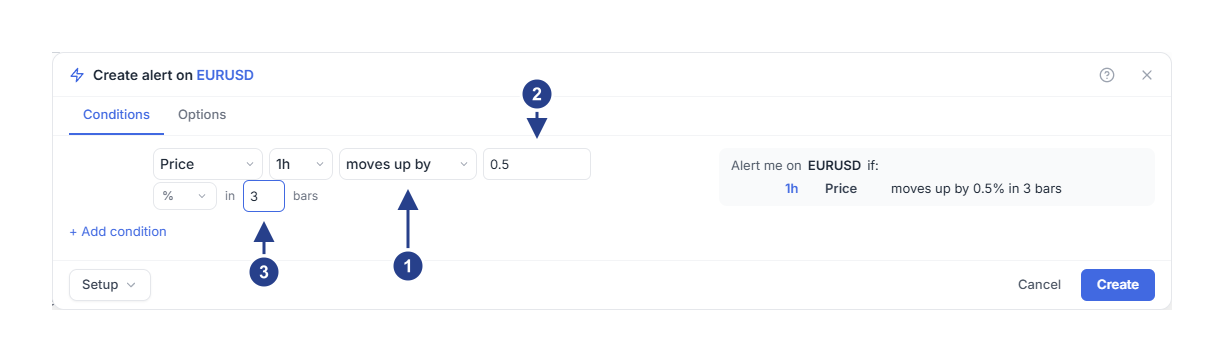
گزینهی moves up by: قیمت باید دستکم به اندازهی این مقدار بالا برود. گزینهی moves down by همین را برای افت قیمت میسنجد.
مقدار: اینکه قیمت چقدر باید حرکت کند؛ اینجا 0.5.
تعداد کندلها: اینکه هشدار با چند کندل قبل مقایسه میکند، بر حسب کندلهای تایمفریم شرط.
خلاصهی سمت راست اکنون عبارت 1h Price moves up by 0.5% in 3 bars را نشان میدهد. دکمهی Create را بزنید.
تنظیم Trigger در ابتدا روی Once only است، مگر اینکه مقادیر پیشفرض خودتان را ذخیره کرده باشید. در این حالت هشدار یک بار فعال میشود و بعد متوقف میشود. برای اینکه از حرکتهای بعدی هم باخبر شوید، تب Options را باز کنید، تنظیم Trigger را روی Once per bar close بگذارید و Confirmation timeframe را روی 1h بگذارید.
هشدار حرکتی کِی فعال میشود؟
هشدار قیمت بسته شدن کندلی را که همین حالا تمام شده، با قیمت بسته شدن سه کندل قبل مقایسه میکند. فرض کنید یک کندل 1h ساعت 09:00 در 1.0800 بسته میشود. سه کندل بعد، ساعت 12:00، کندلی در 1.0856 بسته میشود. این یعنی 0.52% بالاتر. هشدار ساعت 12:00 فعال میشود.
فقط قیمتهای بسته شدن حساب میشوند. اگر قیمت ساعت 11:30 تا 1.0870 بالا بپرد و بسته شدن ساعت 12:00 در 1.0840 باشد، حرکت 0.37% است. هشدار همچنان منتظر میماند.
هشدار وقتی فعال میشود که حرکت به 0.5% برسد. صرفِ اینکه حرکت به همان اندازه باقی بماند، هشدار را دوباره فعال نمیکند. با گزینهی Once per bar close، هشدار فقط وقتی دوباره فعال میشود که حرکت اول به کمتر از 0.5% برگردد و سپس دوباره به آن برسد.
دریافت هشدار وقتی قیمت وارد یک محدوده میشود
هشدار دیگری روی EURUSD شروع کنید. در کادر اول گزینهی Price و در کادر دوم تایمفریم 1h را انتخاب کنید.
در کادر سوم، گزینهی enters را انتخاب کنید. سطر دومی با دو کادر قیمت ظاهر میشود که هر دو روی 0 هستند.
عدد 1.085 را در کادر بعد از between بنویسید، و عدد 1.095 را در کادر بعدی.
خلاصه را بررسی کنید: عبارت 1h Price enters 1.085-1.095 را نشان میدهد. سپس دکمهی Create را بزنید.
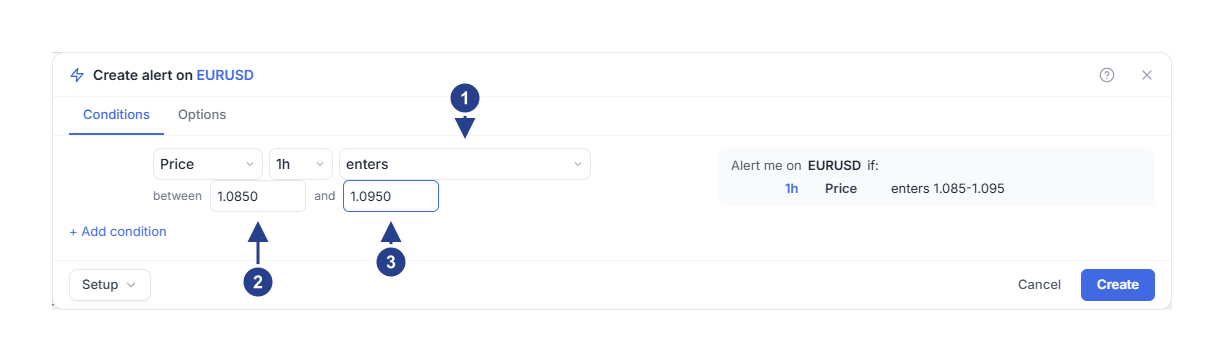
گزینهی enters: لحظهای که یک کندل داخل محدوده بسته میشود، در حالی که کندل قبل از آن بیرون از محدوده بسته شده بود.
کف محدوده، در کادر بعد از between.
سقف محدوده.
هشدار محدودهای کِی فعال میشود؟
فرض کنید EURUSD بالای محدوده معامله میشود:
ساعت 14:00 یک کندل 1h در 1.0962 بسته میشود، یعنی بالای محدوده.
ساعت 15:00 کندلی تا 1.0938 پایین میآید و در 1.0955 بسته میشود. قیمت بسته شدن هنوز بیرون از محدوده است. اتفاقی نمیافتد.
ساعت 16:00 کندلی در 1.0941 بسته میشود، یعنی داخل محدوده. هشدار ساعت 16:00 فعال میشود.
گزینهی exits لحظهی عکس آن است: قیمت بسته شدن از داخل محدوده به بیرون آن میرود. گزینههای is inside و is outside شرطهایی هستند که تا وقتی کندلها داخل محدوده، یا بیرون از آن، بسته شوند برقرار میمانند. این دو گزینه کنار یک شرط دیگر، بهعنوان فیلتر، بهتر کار میکنند.
محدوده روی همان قیمتهایی میماند که نوشتهاید. نه باندهای بولینگر را دنبال میکند و نه ناحیهی Buy zone یا Sell zone در 4CM-AI را. برای این ناحیهها، راهنمای دریافت هشدار وقتی قیمت به ناحیهی پیشبینی میرسد را ببینید.
خوب است بدانید
برای اینکه حرکت را بهجای درصد بر حسب قیمت اندازه بگیرید، واحد pts را انتخاب کنید. در این حالت، روی EURUSD مقدار 0.0050 برابر 50 پیپ است. خلاصه این واحد را «price units» مینامد.
مقدار باید بیشتر از 0 باشد، و قیمت اول یک محدوده باید کمتر از قیمت دوم باشد.
تعداد کندلها را حداکثر 299 بگذارید. کادر تا 500 را میپذیرد، اما هشدار فقط 300 کندل آخر را نگه میدارد. هشداری که بیش از این به عقب نگاه کند، هرگز فعال نمیشود.
حرکتی که هنگام زدن دکمهی Create از قبل به 0.5% رسیده باشد، هشدار را فعال نمیکند. این حرکت اول باید به کمتر از 0.5% کوچک شود و سپس دوباره به آن برسد.
اگر هشدار فعال نشد
به قیمتهای بسته شدن در تایمفریم شرط نگاه کنید، نه به سایهی کندلها. چارت را به همان تایمفریم ببرید تا همان کندلها را ببینید.
هشدار را با دکمهی Edit باز کنید و مقدار، واحد، تعداد کندلها، دو قیمت و تایمفریم را بررسی کنید.
بررسی کنید که هشدار در وضعیت Active باشد و زمان فعلی داخل ساعتهای تنظیم Schedule آن باشد. بیرون از این ساعتها هشدار فعال نمیشود و چیزی هم برای بعد نگه داشته نمیشود.
وقتی هشدار فعال میشود، در تب Log در پنل Alerts فهرست میشود.